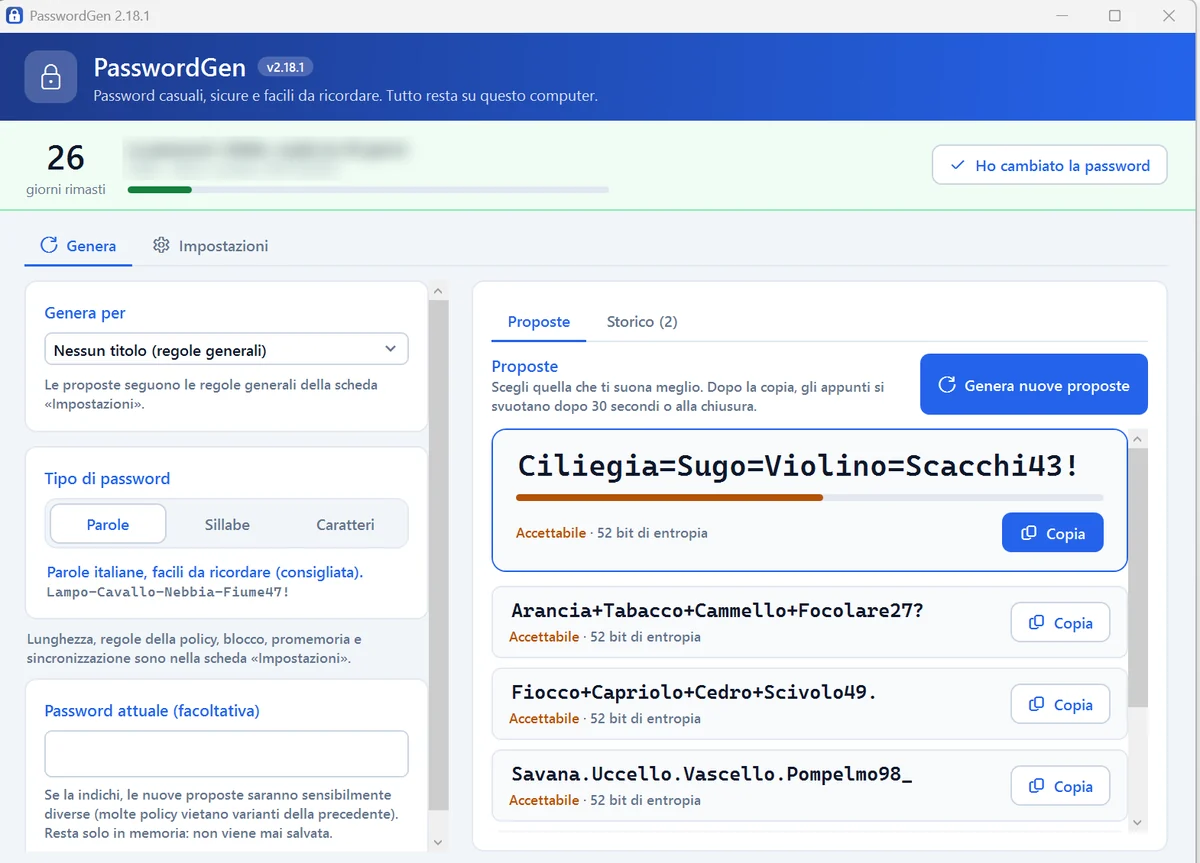
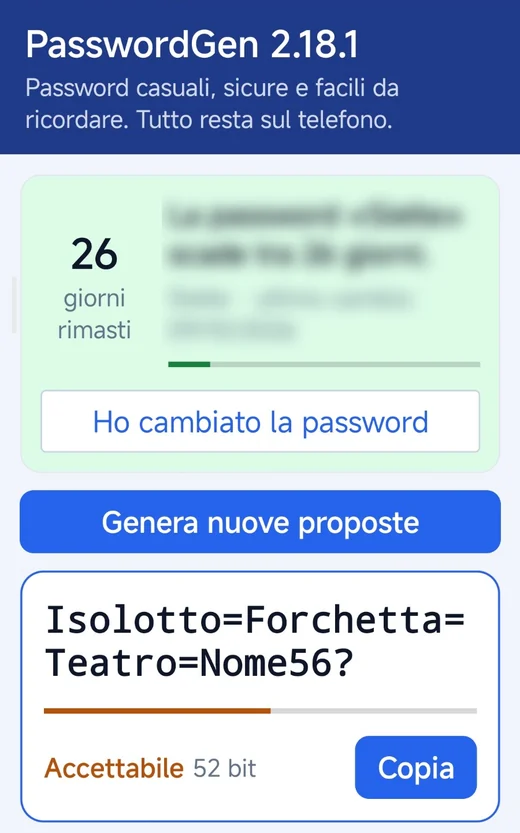
PasswordGen genera password casuali e facili da ricordare, tiene lo storico dei cambi e ti avvisa quando è il momento di cambiarle. Tutto resta sul tuo dispositivo.


PasswordGen per Windows e per Android. Le password mostrate sono proposte casuali, generate sul momento.
Pensata per chi deve cambiare password ogni mese per policy aziendale, ma utile a chiunque voglia password forti senza impazzire.
Parole italiane facili da ricordare, sillabe pronunciabili o caratteri casuali: scegli tu in base a dove ti serve.
Lunghezza, maiuscole, numeri, simboli e caratteri da escludere. E regole diverse per ogni «titolo», per esempio un portale aziendale.
Le ultime 20 password per titolo, con numero e data. Cifrate sul tuo dispositivo e mascherate finché non le mostri.
Ogni titolo ha la sua scadenza. Un avviso (e su Android una notifica) ti dice quando è ora di cambiare.
Windows Hello, impronta o PIN del telefono, oppure un PIN o una password solo per PasswordGen.
Sincronizzazione facoltativa con un file cifrato dalla tua frase segreta, nel tuo Google Drive o in una cartella a tua scelta.
Dalla scelta della password al promemoria del prossimo cambio.
Apri l'app e scegli una delle proposte, nel tipo e con le regole che ti servono.
Premi Copia e incolla la password dove serve: gli appunti si svuotano da soli dopo 30 secondi.
Premi «Ho cambiato la password»: finisce nello storico cifrato e parte il conto alla rovescia della scadenza.
Nessuno raccoglie i tuoi dati, perché non c'è un posto dove raccoglierli. Niente pubblicità, niente statistiche, niente tracciamento.
Le funzioni che usano la rete sono facoltative e spente di base: le attivi tu, quando vuoi.
Gratis, senza registrazione. Le due app hanno la stessa versione e possono sincronizzarsi tra loro.
Scarica lo zip, estrailo in una cartella tua e avvia PasswordGen.exe.
Scarica l'APK e installalo consentendo le origini sconosciute per questa installazione.
Scarica per AndroidNon sai da dove cominciare? Leggi la guida.
No. L'app funziona subito, senza registrazione. Un account Google serve solo se vuoi sincronizzare PC e telefono tramite Google Drive, ed è facoltativo.
Solo sul tuo dispositivo, nello storico cifrato (con le protezioni di Windows o di Android). Le proposte generate non vengono salvate: resta solo quella che registri tu con «Ho cambiato la password».
Sì: il programma non è firmato digitalmente e Windows lo segnala per qualsiasi software poco diffuso. Premi «Ulteriori informazioni» e poi «Esegui comunque». Se vuoi, prima controlla l'impronta SHA-256 dello zip, riportata nelle note della versione.
Nelle impostazioni puoi attivare il controllo delle nuove versioni (spento di base). Quando ce n'è una, compare un avviso con il pulsante «Scarica». L'app non scarica né installa niente da sola.
Non si può recuperare: il file cifrato non si apre più. Lo storico locale resta sul dispositivo e puoi creare un nuovo file di sincronizzazione.